Código QR de WhatsApp Business: crearlo y sacarle partido
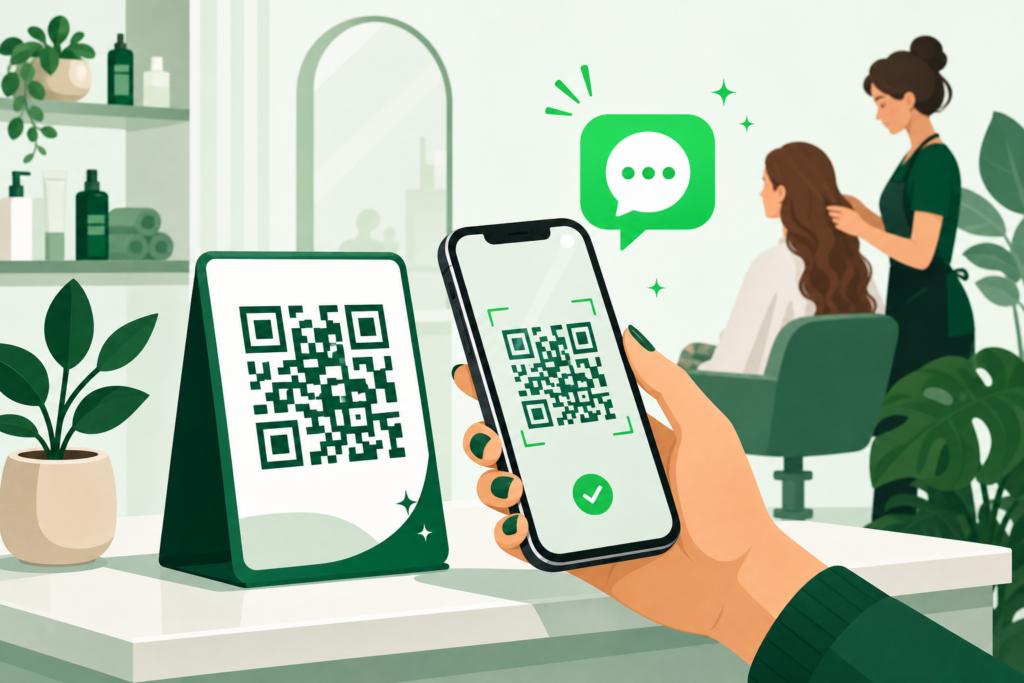
Un código QR de WhatsApp Business es una imagen que, al escanearla con el móvil, abre un chat con tu negocio al instante. Tienes dos formas de crearlo: desde la propia app, en Ajustes y Herramientas para la empresa, o a partir de un enlace wa.me con mensaje precargado convertido en QR con cualquier generador.
El QR es el puente entre tu local y tu WhatsApp. El escaparate, el mostrador, las tarjetas y el espejo de la sala de tratamiento pueden convertirse en puntos de entrada de conversaciones, y las conversaciones acaban en citas.
Por ejemplo, una persona que pasa un domingo a las 18:00 por delante del escaparate cerrado puede escribirte en 10 segundos. En esta guía tienes primero los pasos para crearlo, después dónde colocarlo y por último cómo medir cada escaneo.
¿Cómo se crea el código QR nativo de WhatsApp Business?
El QR nativo es el que genera la propia app de WhatsApp Business, y es la opción con cero configuración. Se hace en menos de 2 minutos desde WhatsApp Business, siguiendo estos cuatro pasos:
- Abre WhatsApp Business en tu móvil.
- Entra en Ajustes y después en Herramientas para la empresa, y elige Código QR.
- Añade un mensaje predefinido tocando el lápiz, si quieres que la persona llegue con texto escrito.
- Comparte el código o descárgalo para imprimirlo.
La ventaja es que no necesitas nada más. La limitación es que tienes un único QR con un único mensaje, así que no distingues desde dónde te escanean. Por ejemplo, si lo pones en el escaparate y en las tarjetas, las 20 conversaciones del mes llegan mezcladas. Además, el mensaje predefinido no cambia según el sitio, y con Google Analytics no podrás medir nada.
¿Cómo se crea un QR a partir de un enlace wa.me?
Un QR con enlace wa.me es la opción recomendada, porque te da control total sobre el mensaje de cada ubicación. Primero creas un enlace de WhatsApp con texto precargado y después lo conviertes en QR. El enlace tiene esta forma:
- la dirección base, https://wa.me/ seguida de tu número con prefijo de país, sin signos;
- el texto precargado, tras ?text=, con los espacios codificados.
Con el enlace listo, usa un generador de QR sin coste, como el de Canva o QR Code Monkey, y repite el proceso con un texto distinto por ubicación. Así tendrás un QR con su propio mensaje para cada punto del local. Más detalle en la guía de enlace de WhatsApp para tu negocio. Prueba cada código 2 o 3 veces con móviles distintos antes de imprimirlo. Por ejemplo, genera 4 códigos para 4 ubicaciones y compara a las 2 semanas cuál trae más mensajes desde WhatsApp Business.
¿Dónde colocas el código QR en tu local?
El mejor sitio para el QR es aquel donde la clienta tiene el móvil a mano y un motivo para escribir. Primero piensa en el recorrido de una visita de 60 minutos: llega, espera, se trata y paga. Esta tabla reúne cuatro ubicaciones con el mensaje que conviene precargar en cada una:
| Ubicación | Mensaje precargado | Qué consigue |
|---|---|---|
| Escaparate | «Hola, he visto el escaparate y quiero info» | Capta a quien pasa con el local cerrado |
| Mostrador | «Hola, quiero reservar mi próxima cita» | Reserva antes de salir, en 1 minuto |
| Sala de tratamiento | «Hola, quiero info del tratamiento que he visto» | Venta cruzada durante la visita |
| Tarjetas y flyers | «Hola, tengo tu tarjeta y quiero cita» | Mide si el papel funciona |
Además, el cartel de reseñas merece su propio QR, pero apuntando a Google y no a WhatsApp. Tienes el detalle en cómo conseguir reseñas en Google. Por ejemplo, el del escaparate trabaja las 24 horas, también con el local cerrado. También puedes añadir un QR en la factura o en el ticket, que la clienta se lleva a casa.
¿Cómo mides los escaneos con UTM?
Medir con UTM es añadir a una dirección web unas etiquetas que te dicen de dónde viene cada visita. Los enlaces wa.me no dan analítica directa, así que el truco es enlazar el QR a una página puente de tu web y que esa página lleve a WhatsApp:
- Crea la dirección con etiquetas, por ejemplo tuweb.es/whatsapp con utm_source=qr y utm_medium=escaparate.
- La página puente redirige a tu enlace wa.me, o muestra un botón de WhatsApp.
- En Google Analytics ves cuántas visitas llegan de cada QR, durante 30 días o más.
Así sabes qué ubicaciones convierten y cuáles no merecen una segunda impresión. Si no tienes web, la alternativa simple es un mensaje precargado distinto por ubicación y contar las conversaciones a mano cada semana. Para montar la web, mira la guía de página web para tu negocio de estética.
¿Qué tamaño y diseño necesita el QR para escanearse bien?
Un QR bien diseñado es el que se escanea a la primera desde un palmo de distancia. Estos consejos evitan la mayoría de los fallos:
- Tamaño: mínimo 3 por 3 centímetros; en el escaparate, al menos 10 por 10 centímetros.
- Contraste alto: QR oscuro sobre fondo claro. Los tonos pastel fallan.
- Llamada a la acción: «Escanea y reserva por WhatsApp» junto al código, porque un QR mudo se ignora.
- Prueba impresa: escanéalo en papel y con 3 móviles distintos, desde 30 centímetros, no solo en pantalla.
- Protección: lamina el del escaparate, porque el sol y la humedad degradan la tinta.
Por ejemplo, un QR de 2 centímetros en una tarjeta se escanea mal con poca luz, y un tono pastel baja el contraste. Si lo imprimes en el escaparate, comprueba cómo se ve con el sol de las 17:00 y con Instagram o WhatsApp abiertos en tu móvil.
¿Qué pasa cuando alguien escanea tu QR?
Cuando alguien escanea, se abre un chat con una persona interesada, que es el momento más caliente del embudo y el más frágil. Si la respuesta tarda horas, el interés se enfría. Además, según el estudio de MIT e InsideSales.com de 2007, llamar a un lead en los primeros 5 minutos, frente a hacerlo a los 30, multiplica por 21 la probabilidad de cualificarlo.
En Kairux construimos agentes de IA que contestan por WhatsApp e Instagram al momento: dudas, disponibilidad y cita en Google Calendar, aunque sea domingo. Por ejemplo, un domingo a las 21:00 llegan 3 escaneos y los 3 reciben respuesta. Se conectan con la coexistencia, el modo oficial de Meta, así que mantienes tu número y tu app de WhatsApp Business. Mira la página de agentes de IA y escríbenos para una videollamada de 45 minutos sin compromiso.
Preguntas frecuentes
¿Caduca el código QR de WhatsApp Business?
El QR nativo de WhatsApp Business es un código que no caduca, aunque puedes restablecerlo manualmente, y el anterior dejará de funcionar. Un QR generado desde un enlace wa.me tampoco caduca mientras no cambies de número de teléfono.
Por ejemplo, si imprimes 500 tarjetas con un QR y luego restableces el código desde Ajustes, todas dejan de funcionar el mismo día. Por eso conviene no restablecerlo sin necesidad. Además, evita los generadores «dinámicos» que piden registro y dejan de funcionar al cabo de unos días: son la causa más frecuente de QR impresos que dejan de abrir el chat. Elige un código estático y pruébalo cada 3 meses con tu propio móvil para estar seguro de que sigue activo. Guarda el archivo original en Google Drive para reimprimirlo cuando haga falta, y revisa cada 6 meses que los 3 o 4 códigos siguen abriendo el chat.
¿Puedo tener varios QR distintos para el mismo número?
Un número es un único destino que admite tantos QR como quieras. Crea varios enlaces wa.me con mensajes precargados diferentes y genera un QR por cada uno. Todos abren chat con el mismo número, pero el mensaje inicial te dice desde dónde escanearon.
Por ejemplo, usa «vengo del escaparate» en la puerta y «vengo de la tarjeta» en los flyers, y compara cada 15 días los mensajes de cada uno. Además, anota cada semana cuántas conversaciones llegan con cada frase, y reimprime solo los QR que funcionan. En un mes con 40 mensajes de clientas nuevas, verás en 3 semanas cuáles merecen más sitio. Según el caso, 2 o 3 códigos bastan para empezar, y Meta no limita su número. Puedes añadir también la página puente con etiquetas UTM, que cuenta las visitas en Google Analytics y te evita contar a mano cada semana. Guarda un registro de 4 columnas: ubicación, mensaje, fecha de impresión y conversaciones del primer mes.
¿Cómo uso el QR para vincular WhatsApp Business Web?
Ese QR es distinto del QR del negocio: sirve para vincular tu cuenta con el ordenador, no para que te escriban los clientes. En el ordenador, abre web.whatsapp.com; en tu móvil, entra en Ajustes, elige Dispositivos vinculados y pulsa Vincular un dispositivo.
Después escanea el código que aparece en la pantalla del ordenador. Es un código temporal que se renueva cada pocos segundos, así que no lo imprimas ni lo compartas con nadie, ni lo envíes por correo o por Google Drive. Por ejemplo, vincúlalo en el equipo de la recepción para contestar con teclado. Además, cierra la sesión en ordenadores ajenos desde la misma pantalla de Dispositivos vinculados. Cada cuenta de WhatsApp Business admite hasta 4 dispositivos vinculados. Con ese máximo (Meta lo fija), conviene revisar la lista cada mes desde WhatsApp Business. Si ves un equipo que no reconoces, ciérralo en el momento.
Guía principal: descubre todo lo que un agente de IA para WhatsApp puede hacer por tu negocio.