CRM a medida con Outlook: correo y calendario conectados
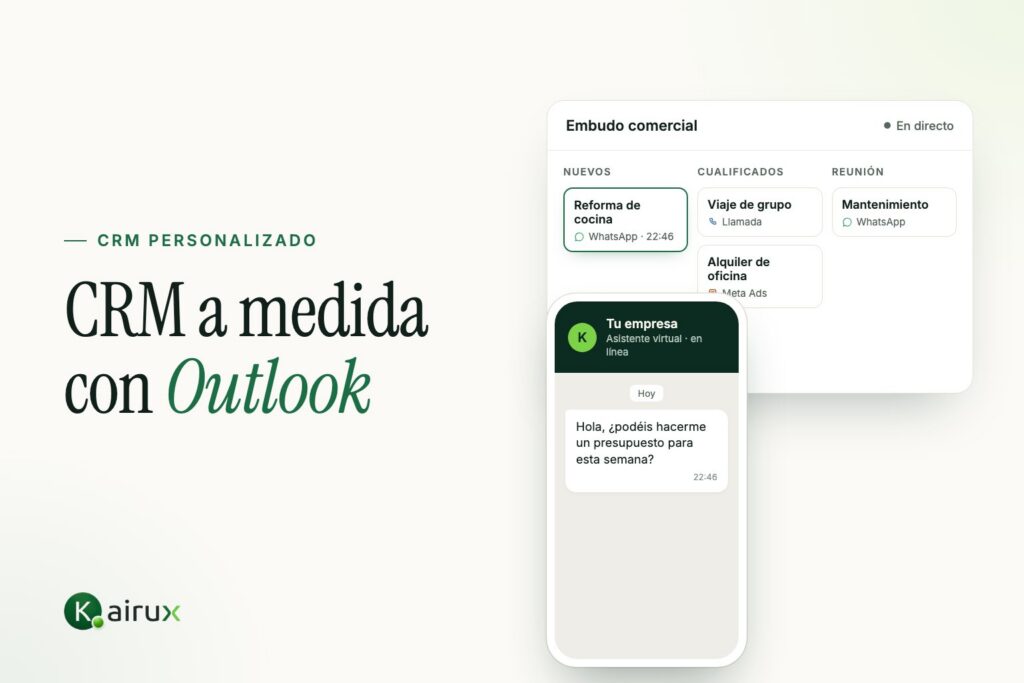
Un CRM a medida con Outlook es un CRM personalizado que se conecta con la cuenta de Microsoft 365 de tu empresa, de modo que los correos y las citas de Outlook aparecen en la ficha del cliente a la que corresponden. Es una conexión: el equipo sigue trabajando en Outlook y el CRM recoge lo que importa.
Esta integración compensa cuando tu empresa vive en Outlook y no quieres que nadie copie datos de un sitio a otro. Piensa en una asesoría de 8 personas con buzones propios y un buzón compartido para clientes: cada correo importante debería colgar de la ficha, y cada cita del calendario debería verse junto al historial. Según el caso, esa conexión se construye en pocas semanas. Para el correo en general tienes correo dentro del CRM. Además, la conexión se prueba primero con un solo buzón y 2 usuarios, y después se amplía al resto de las 8.
¿Qué se puede conectar en un CRM a medida con Outlook?
Con Outlook se pueden conectar tres cosas: el correo, el calendario y los contactos. Cada una resuelve un problema distinto, y no hace falta activar las tres. Lo viable depende de cómo esté configurada la cuenta de Microsoft 365 de tu empresa y de lo que permitan quienes la administran.
Las conexiones más pedidas son estas:
- Correos enviados y recibidos, asociados a la ficha por la dirección del cliente.
- Citas del calendario de Outlook, visibles en la agenda del CRM.
- Contactos que se crean en una herramienta y aparecen en la otra.
- Buzones compartidos, como el de administración o el de pedidos.
Por ejemplo, una gestoría con 300 clientes puede ver, al abrir la ficha, los últimos 5 correos de ese cliente sin buscar en el buzón. Además, el CRM no lee los correos privados de nadie: solo los que tienen relación con clientes y con los permisos que se hayan dado.
¿Cómo se sincronizan el calendario de Outlook y las citas del CRM?
El calendario de Outlook es la agenda donde el equipo ya tiene reuniones, visitas y ausencias, y sincronizarlo con el CRM evita dobles reservas. Una cita agendada desde el CRM aparece en Outlook, y una reunión creada en Outlook con un cliente aparece en su ficha.
La sincronización puede ser en un sentido o en los dos. Primero se decide cuál manda: si hay un choque entre una cita del CRM y una de Outlook, el sistema avisa en lugar de pisar una. Después se fijan las reglas, por ejemplo qué calendarios cuentan como disponibilidad.
Pongamos que un comercial tiene una reunión el martes a las 10:00. El asistente de WhatsApp Business no ofrece ese hueco a un cliente nuevo. Si el equipo usa también Google Calendar para otra unidad, según el caso se pueden leer los dos calendarios. Por último, la sincronización se revisa durante 7 días con las citas reales del equipo antes de darla por buena, y aparecen unas 5 en conflicto.
¿Qué cambia respecto a guardar los correos a mano?
Guardar los correos a mano es copiar y pegar mensajes en la ficha, y falla porque depende de la memoria de cada persona. Con la conexión, el correo queda asociado a la ficha de forma automática, y cualquier compañero ve el historial completo cuando coge el caso de otra persona.
Esa continuidad importa en las bajas, las vacaciones y los cambios de responsable. Si una persona se va de vacaciones 2 semanas, quien la sustituye abre la ficha y ve qué se dijo, qué falta y cuándo era la próxima cita. Además, las conversaciones de WhatsApp, Instagram y llamadas aparecen en la misma ficha, junto al correo.
En la práctica, un cliente que escribe por correo el lunes y por WhatsApp el miércoles se ve como una sola historia. Por ejemplo, la firma del correo y el mensaje de WhatsApp quedan en orden de fecha. Según el caso, el equipo responde el correo desde Outlook y la respuesta queda en la ficha. Con Microsoft 365, el equipo conserva su forma de trabajar. La primera sincronización se activa el lunes de la semana 1.
¿Qué hay que preguntar a quien administra Microsoft 365?
Antes de conectar Outlook hay que hablar con la persona que administra la cuenta de Microsoft 365, porque la conexión requiere su autorización. No es un obstáculo, pero sí un paso previo que conviene tener claro para no retrasar el proyecto semanas por una falta de permiso.
Las preguntas útiles son:
- ¿Quién es el administrador y puede autorizar una aplicación externa?
- ¿Qué buzones deben conectarse y cuáles no?
- ¿Hay políticas de seguridad, como el doble factor o el acceso por país?
- ¿Los correos se conservan según alguna política interna?
Además, conviene definir qué se hace con los correos personales o internos. Por ejemplo, una regla puede conectar solo los mensajes con dominios de clientes y excluir los de proveedores. Según el RGPD, solo se trata lo necesario para la finalidad. Los datos viven en la Unión Europea, con copias cifradas.
¿Cómo se empieza?
Empezar es una videollamada de 45 minutos, sin compromiso, donde te enseñamos el sistema funcionando con tu caso. Primero se revisa cómo usa tu equipo Outlook; después se decide si conviene conectar solo el calendario, solo el correo o ambos, según el caso. Para el marco general tienes CRM a medida con agentes de IA.
Si quieres saber qué factores mueven el coste de una conexión como esta, lo explicamos en cuánto cuesta un CRM a medida. Trae el número de usuarios que usan Outlook y una lista de los 3 buzones principales. Con WhatsApp Business conectado, el equipo ve correo y mensajes de un cliente en una misma pantalla. Por ejemplo, con WhatsApp Business y Outlook conectados en la demostración, ves las 2 fuentes en una ficha. Si te viene bien, la videollamada se agenda para primera hora, a las 9.
Preguntas frecuentes
¿Funciona con Outlook de escritorio o solo con la versión web?
La conexión se hace con la cuenta de Microsoft 365, no con el programa instalado en cada ordenador, así que funciona igual con Outlook de escritorio, con la versión web y con la aplicación del móvil. Lo que ves en cualquiera de ellas es lo mismo, porque todas leen el mismo buzón. Según el caso, se verifica en la videollamada.
Por ejemplo, un comercial que contesta desde el móvil en una visita ve su correo en la ficha al volver a la oficina, sin hacer nada. Además, las citas creadas desde el móvil aparecen en el CRM en cuestión de minutos. Si el buzón es antiguo o tiene una configuración especial, se revisa con quien administra la cuenta. Además, con Microsoft 365 la configuración se hace una sola vez para los 6 usuarios. Para comprobarlo, el equipo prueba la conexión durante la primera hora, a las 10.
¿Puede el CRM enviar correos en nombre del equipo?
Se puede construir que el equipo escriba correos desde la ficha y salgan por su cuenta de Outlook, con su firma y su dirección, de modo que el cliente vea el mismo remitente de siempre. La respuesta del cliente vuelve al buzón y también a la ficha. Según el caso, se pueden preparar plantillas de correo para consultas repetidas.
Pongamos que un equipo de 6 personas responde cada día 25 correos parecidos. Una plantilla con huecos para el nombre y la fecha ahorra tiempo, y cada persona revisa el texto antes de enviarlo. Además, la IA no responde correos por su cuenta: el correo lo contesta el equipo. Los envíos masivos quedan fuera, con límites por usuario de Microsoft 365. Con Microsoft 365 como remitente, el correo sale desde la cuenta de cada persona y se cuenta en 1 sola bandeja. Cada plantilla se revisa antes de enviar con 2 personas.
¿Qué pasa si la empresa cambia de Outlook a otro correo?
El historial de la ficha se conserva, porque los correos ya asociados quedan guardados en el CRM. Si un día cambias de proveedor de correo, se construye una conexión nueva con el servicio elegido y las fichas siguen igual. Según el caso, se puede trabajar con Google Workspace o con otro servidor de correo estándar.
Por ejemplo, una empresa que migra de Microsoft 365 a otro servicio tras 3 años mantiene el historial completo de cada cliente en el CRM. Además, durante la migración puede haber una semana con las dos conexiones activas para no perder mensajes. Primero se prueba con 1 buzón; después se pasa el resto. Además, con Google Workspace como destino, el historial pasa a la nueva conexión en 1 jornada. La migración se programa fuera de horario, por ejemplo un viernes a las 18.
Página principal: todo lo que un CRM personalizado para empresas, con agentes de IA que trabajan 24/7, puede hacer por tu negocio.